Funciones ocultas de Windows que casi nadie usa pero si ayudan
"La tecnología más avanzada es aquella que, siendo útil, pasa desapercibida hasta que la necesitas."
A todos nos ha pasado: llevamos años usando Windows a diario, creyendo que dominamos el sistema, hasta que un día vemos a alguien hacer un truco de magia con el teclado y nos quedamos boca abiertos preguntando: "¿Cómo hiciste eso?".
La realidad es que la mayoría de nosotros utilizamos un sistema operativo tan potente como Windows 11 como si fuera una simple máquina de escribir glorificada. Nos limitamos a abrir el navegador, el explorador de archivos y poco más. Pero bajo la superficie, Microsoft ha escondido una serie de navajas suizas digitales diseñadas para salvarnos tiempo y dolores de cabeza.
Hoy no vamos a optimizar el rendimiento, vamos a optimizar tu flujo de trabajo. Estas son las 5 funciones nativas (sin instalar nada) que, una vez que empieces a usar, te preguntarás cómo pudiste vivir sin ellas.
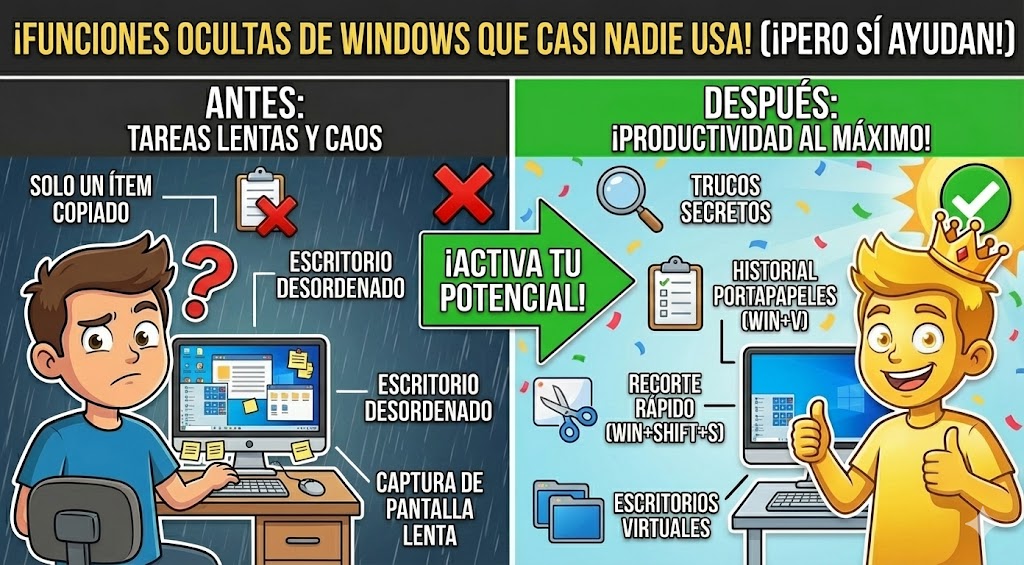
1. El Historial del Portapapeles (Tu máquina del tiempo de texto)
Este es el error número uno de productividad: copias un texto, vas a pegarlo, te distraes, copias otra cosa... y el primer texto se perdió para siempre. El "Copiar y Pegar" tradicional (Ctrl+C / Ctrl+V) tiene una memoria de pez: solo recuerda lo último.
La solución oculta:
Windows tiene una memoria fotográfica, pero viene desactivada por defecto.
- Presiona la tecla
Windows + V(en lugar de Ctrl+V). - La primera vez te pedirá permiso para activarse. Dale a "Activar".
- A partir de ahora, cada vez que presiones
Windows + V, verás una lista de todo lo que has copiado en la última hora: textos, imágenes, enlaces e incluso capturas de pantalla. - Simplemente haz clic en el que necesitas y listo.
Pro-tip: Puedes "anclar" elementos que usas mucho (como tu correo o DNI) para que nunca se borren de esa lista, incluso si reinicias el PC.
2. El "Modo Dios" (God Mode)
El nombre suena intimidante, pero es simplemente la carpeta de administración definitiva. Normalmente, para configurar algo en Windows tienes que navegar por menús laberínticos. El Modo Dios pone absolutamente todos los ajustes del sistema (más de 200) en una sola carpeta, ordenados y listos.
Cómo invocarlo:
- Ve al escritorio, haz clic derecho y selecciona Nuevo > Carpeta.
- Ahora viene el truco. Debes nombrar la carpeta exactamente con este código (copia y pega):
GodMode.{ED7BA470-8E54-465E-825C-99712043E01C} - Al presionar Enter, el icono de la carpeta cambiará y desaparecerá el nombre.
- Ábrela y tendrás el panel de control maestro de tu PC. Desde particiones de disco hasta gestión de fuentes, todo está ahí.
3. El Monitor de Confiabilidad (El historial médico de tu PC)
Cuando el PC falla o una aplicación se cierra de golpe, solemos encogernos de hombros y reiniciar. Pero Windows sabe exactamente qué pasó. Existe una herramienta mucho más amigable que el complejo "Visor de Eventos" que te explica los errores en español simple.
Cómo acceder:
- Abre el menú Inicio y escribe: "Ver historial de confiabilidad".
- Se abrirá un gráfico con una línea de tiempo.
- Si ves una "X" roja en un día específico, haz clic sobre ella.
- Windows te dirá: "El martes a las 14:00, el controlador de video dejó de funcionar".
Es una herramienta vital para diagnosticar por qué tu equipo se comporta de forma extraña sin tener que ser un técnico informático.
4. Concentración (Tu escudo contra distracciones)
Vivimos en la economía de la atención. Las notificaciones de correo, Slack y actualizaciones son los enemigos de tu productividad. Windows 11 integra una herramienta tipo "Pomodoro" directamente en el reloj.
Cómo activarlo:
- Haz clic en la hora/fecha en la esquina inferior derecha de tu barra de tareas.
- Verás un botón que dice "Sesiones de concentración".
- Elige cuántos minutos quieres trabajar (por ejemplo, 30 min) y dale al botón "Play".
Automáticamente, Windows silenciará todas las notificaciones, pondrá Spotify en segundo plano (si lo configuras) y te mostrará una cuenta regresiva discreta. Es la mejor forma de garantizar 30 minutos de trabajo profundo sin interrupciones.
5. Compartir con Dispositivos Cercanos (El AirDrop de Windows)
Mucha gente se envía correos a sí misma para pasar una foto del móvil al PC o entre dos ordenadores. Eso es lento y poco eficiente. Windows tiene su propia versión de transferencia inalámbrica de alta velocidad.
Cómo usarlo:
- Ve a cualquier archivo, haz clic derecho y selecciona Compartir.
- Si tienes otro PC con Windows cerca (conectado a la misma red WiFi o por Bluetooth), aparecerá ahí.
- Al seleccionarlo, el archivo viajará volando sin necesidad de subirlo a la nube, usar USBs o enviarte emails absurdos.
Usar estas herramientas es la diferencia entre trabajar para tu ordenador o que tu ordenador trabaje para ti. No necesitas descargar software de terceros para ser un usuario avanzado; a veces, solo necesitas saber dónde mirar.
De estas 5 herramientas, ¿cuál es la que vas a activar ahora mismo y por qué es el Historial del Portapapeles? (Es broma, pero en serio, actívalo ya).
Deja una respuesta