Que hacer cuando Windows se vuelve lento despues de una actualizacion
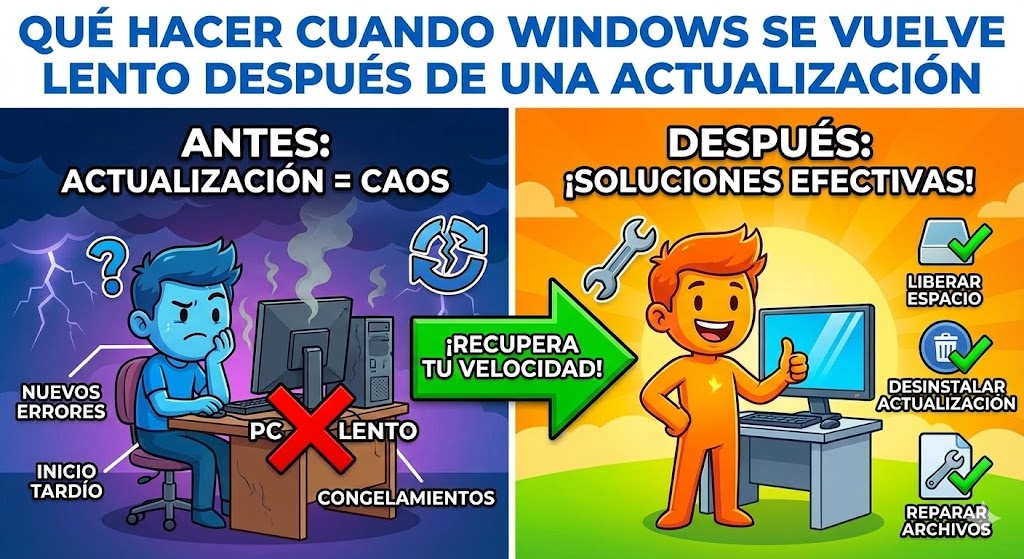
"Las actualizaciones de Windows son como una caja de bombones: nunca sabes si te tocará una nueva función increíble o si tu PC dejará de funcionar."
Es una ironía cruel. Le das al botón de "Actualizar y apagar" con la esperanza de que, al día siguiente, tu ordenador sea más seguro, más rápido y más eficiente. Sin embargo, al encenderlo, te encuentras con la realidad opuesta: el ratón va a saltos, las carpetas tardan una eternidad en abrirse y escuchas el ventilador de tu PC trabajando como si fuera a despegar, aunque no tengas nada abierto.
La reacción natural es el pánico o el enfado. ¿Se ha roto mi disco duro? ¿Tengo un virus? Lo más probable es que no sea nada de eso. Cuando Windows aplica una actualización mayor (como las versiones 23H2 o 24H2), no solo está "maquillando" el sistema; está reescribiendo partes fundamentales de su código base.
Si tu PC se siente pesado después de actualizar, no lo tires por la ventana todavía. He recopilado los pasos exactos que utilizo para "desatascar" equipos que sufren de la resaca post-actualización. Vamos a ir de lo más simple a lo más técnico.
Paso 1: La "Regla de los 30 Minutos" (El problema invisible)
Antes de tocar cualquier configuración, debemos entender qué está pasando "bajo el capó". Cuando instalas una actualización grande, Windows no termina su trabajo cuando ves el escritorio.
En segundo plano, el sistema está realizando tareas intensivas:
- Reindexado de búsqueda: Windows está volviendo a leer todos tus archivos para que la barra de búsqueda funcione.
- Optimización .NET: Está recompilando librerías de código para que las aplicaciones se abran.
- Escaneo de Malware: Defender suele hacer un escaneo completo tras un cambio de sistema.
La solución:
Si acabas de actualizar hace 10 minutos, no hagas nada. Deja el PC encendido, conectado a la corriente y sin usar durante 30 a 60 minutos. Muchas veces, la lentitud es simplemente el procesador ocupado en tareas de limpieza post-instalación. Si después de una hora sigue igual, entonces pasa al paso 2.
Paso 2: Limpieza de la instalación anterior (Windows.old)
Este es el culpable número uno de la falta de espacio y rendimiento tras una actualización. Windows, por precaución, guarda una copia completa de tu sistema "antiguo" antes de actualizar. Esto se guarda en una carpeta llamada Windows.old que puede pesar entre 10 GB y 30 GB.
Tener 30 GB de datos basura fragmentando tu disco puede ralentizar todo, especialmente si usas un disco duro mecánico o un SSD casi lleno.
Cómo borrarlo correctamente (No uses la tecla Suprimir):
- Presiona la tecla
Windowsy escribe "Liberador de espacio en disco". Ábrelo como administrador si te da la opción. - Selecciona tu disco principal (C:).
- Aquí está el truco: No mires la lista inicial. Haz clic en el botón que dice "Limpiar archivos de sistema".
- El programa volverá a calcular. Ahora busca en la lista una opción llamada "Instalaciones anteriores de Windows" o "Limpieza de actualizaciones de Windows".
- Márcala (verás que ocupa muchos GB) y dale a Aceptar.
Al hacer esto, estás obligando al sistema a soltar el lastre del pasado. Tu disco respirará aliviado.
Paso 3: Reparar archivos corruptos (SFC y DISM)
A veces, durante el proceso de descarga e instalación, un pequeño paquete de datos se corrompe. Imagina que estás construyendo un muro y un ladrillo queda mal puesto; toda la estructura se vuelve inestable. Eso causa errores, cierres inesperados y lentitud.
Vamos a usar dos comandos de "cirujano" que vienen integrados en Windows para reparar esto. No te asustes por la pantalla negra.
- Haz clic derecho en el botón de Inicio y selecciona Terminal (Administrador) o PowerShell (Administrador).
- Fase 1 (DISM): Escribe el siguiente comando y pulsa Enter:
DISM /Online /Cleanup-Image /RestoreHealth
¿Qué hace esto? Se conecta a los servidores de Microsoft, descarga los archivos originales y sanos de tu versión de Windows y los deja listos para usar. Puede tardar unos 10-15 minutos. - Fase 2 (SFC): Una vez termine el anterior, escribe este comando y pulsa Enter:
sfc /scannow
¿Qué hace esto? Coge esos archivos sanos y reemplaza cualquier archivo de tu sistema que esté dañado o falte.
Si al final dice "Protección de recursos de Windows encontró archivos dañados y los reparó correctamente", felicidades. Es muy probable que hayas solucionado el problema de raíz. Reinicia el PC.
Paso 4: El conflicto de controladores (Drivers)
Aquí hay un secreto que Microsoft no suele decir: Las actualizaciones de Windows a menudo reemplazan tus controladores específicos (de la tarjeta gráfica o de sonido) por versiones "genéricas" de Microsoft.
Esos controladores genéricos funcionan, pero no están optimizados. Si tu PC va lento en juegos o al reproducir videos tras actualizar, es casi seguro que Windows ha "pisado" tu driver de video.
La solución:
- No confíes en el Administrador de Dispositivos.
- Ve directamente a la web del fabricante de tu equipo (HP, Dell, Lenovo) o de tu componente (NVIDIA, AMD, Intel).
- Descarga e instala manualmente el controlador de Gráficos (GPU) y Chipset más reciente.
- Al instalarlos, sobreescribirán la versión genérica que Windows puso, devolviéndole el control total al hardware.
Paso 5: Desactivar el "Inicio Rápido" (Paradójicamente)
Windows tiene una función llamada "Inicio Rápido" que es una mezcla entre apagar el PC e hibernarlo. Guarda el estado del sistema en el disco para arrancar velozmente. Sin embargo, después de una actualización, ese archivo de hibernación puede contener datos antiguos que entran en conflicto con la nueva versión.
A veces, para acelerar el PC, hay que desactivar el "Inicio Rápido" para obligar a Windows a hacer un apagado limpio y real, recargando todo el núcleo desde cero.
- Abre el Panel de Control (el clásico, no Configuración).
- Ve a Opciones de energía > Elegir el comportamiento de los botones de inicio/apagado.
- Haz clic arriba en "Cambiar la configuración actualmente no disponible".
- Desmarca la casilla "Activar inicio rápido".
- Guarda cambios y reinicia.
Pruébalo un día. Si el PC mejora, era eso. Si no, puedes volver a activarlo.
Paso 6: La opción nuclear (Volver atrás)
Si has hecho todo lo anterior, han pasado 48 horas y tu PC sigue siendo inusable, es hora de aceptar la derrota temporal. La actualización tiene algún conflicto grave con tu hardware específico que no se puede arreglar con ajustes simples.
Windows te da una ventana de 10 días para arrepentirte.
- Ve a Configuración > Sistema > Recuperación.
- Busca la opción "Volver" (Go back).
- Sigue el asistente.
Esto desinstalará la última actualización y dejará tu PC exactamente como estaba antes de que empezara la pesadilla. Si haces esto, te recomiendo pausar las actualizaciones por 1 o 2 semanas. Para entonces, Microsoft probablemente habrá lanzado un "parche del parche" que solucione el error.
Las actualizaciones son necesarias por seguridad, pero no deberían costarte tu paz mental ni tu productividad. Generalmente, es un problema de "digestión": al sistema se le ha atragantado algún archivo antiguo o un controlador. Con un poco de limpieza y paciencia, el 90% de los casos se resuelven sin tener que formatear.
Ahora cuéntame, porque a todos nos ha pasado alguna vez: ¿Cuál ha sido la actualización de Windows que más dolores de cabeza te ha dado y cuánto tiempo tardaste en solucionarlo?
Deja una respuesta