Como organizar mejor tu PC con Windows para trabajar mas rapido
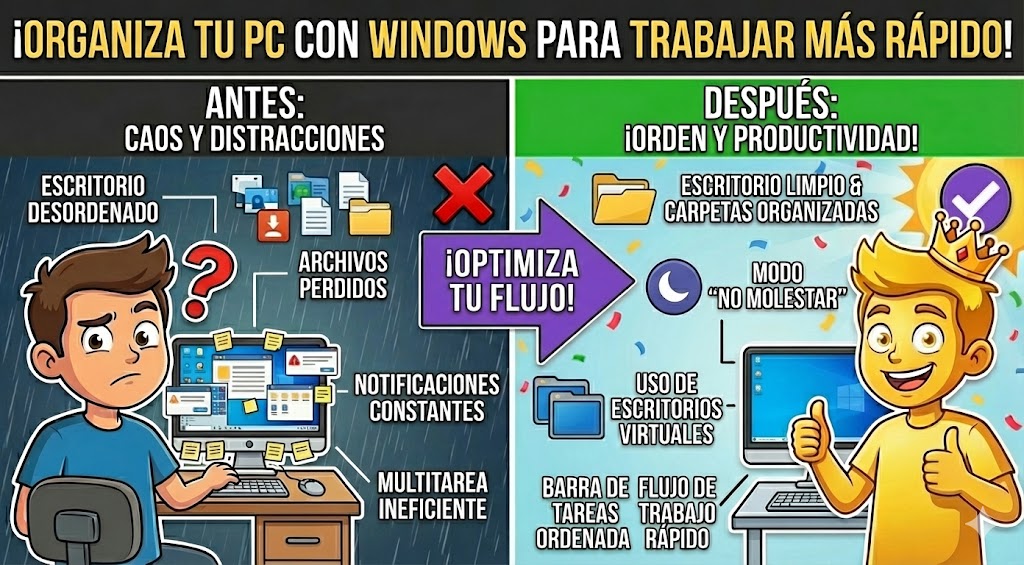
"Por cada minuto dedicado a organizar, se gana una hora."
Imagina que entras a tu oficina física. Hay papeles tirados por el suelo, la taza de café de ayer está sobre informes importantes y tienes que apartar una pila de carpetas solo para encontrar el teclado. ¿Podrías trabajar bien ahí? Probablemente no. Sin embargo, eso es exactamente lo que hacemos con nuestros ordenadores.
Encendemos el PC y nos recibe un Escritorio lleno de accesos directos que no usamos, archivos PDF llamados "descarga (1).pdf" y carpetas con nombres como "Cosas" o "Varios". Ese desorden digital no solo es feo; es un ladrón de tiempo silencioso. Se estima que pasamos semanas enteras de nuestra vida simplemente buscando archivos.
Hoy vamos a aplicar el método de "Mise en place" (poner todo en su lugar) a tu Windows. No necesitas borrarlo todo y empezar de cero, solo necesitas una estructura lógica. Si sigues estos pasos, tu PC dejará de ser un cajón desastre y se convertirá en una herramienta de precisión.
Paso 1: El Escritorio no es un almacén (La regla del "Inbox")
El error número uno es usar el Escritorio como carpeta de almacenamiento. "Lo pongo aquí para tenerlo a mano", te dices. Dos semanas después, no encuentras nada. Además, técnicamente, llenar el escritorio de iconos consume recursos gráficos cada vez que minimizas una ventana.
La solución: El método de la "Bandeja de Entrada"
- Haz clic derecho en tu Escritorio > Nuevo > Carpeta.
- Llámala "_INBOX" (el guion bajo es para que aparezca siempre arriba).
- Arrastra absolutamente todo lo que tienes en el escritorio dentro de esa carpeta, excepto la Papelera de Reciclaje y "Este Equipo".
- Tu escritorio debe quedar vacío.
- Pon una imagen de fondo que te inspire calma o concentración (un paisaje minimalista, no un collage de colores estridentes).
A partir de ahora, el Escritorio es solo una zona de trabajo temporal. Si descargas algo para usarlo ahora mismo, va al escritorio. Al final del día, lo borras o lo mueves a su sitio. Nada se queda a dormir ahí.
Paso 2: La Superbarra de Tareas (Tu cabina de mando)
La barra de tareas es el lugar más valioso de la pantalla. Aquí solo deben estar los "VIPs": las aplicaciones que abres todos los días sin falta.
- Desanclar lo inútil: Haz clic derecho en los iconos que no usas a diario (Tienda de Microsoft, Correo si usas webmail, etc.) y selecciona "Desanclar de la barra de tareas".
- Anclar lo esencial: Abre tus herramientas de trabajo (Chrome, Word, Excel, Photoshop). Cuando estén abiertas, haz clic derecho sobre su icono en la barra y selecciona "Anclar".
- Orden lógico: No los dejes al azar. Colócalos de izquierda a derecha según tu flujo de trabajo. Ejemplo: Navegador -> Explorador de Archivos -> Comunicación (Slack/WhatsApp) -> Herramientas Específicas.
Truco Ninja: Si presionas la tecla Windows + 1, se abrirá el primer icono de tu barra. Windows + 2 el segundo, y así sucesivamente. Si los ordenas bien, puedes abrir tus programas sin tocar el ratón.
Paso 3: Estructura de carpetas a prueba de fallos
El explorador de archivos de Windows puede ser un laberinto si usas las carpetas por defecto (Documentos, Imágenes, etc.) sin un plan. Vamos a crear un árbol de directorios que haría llorar de alegría a un bibliotecario.
El sistema de numeración:
Windows ordena alfabéticamente. Eso es un problema si quieres que "Trabajo" salga antes que "Zoológico". La solución es numerar las carpetas principales en tu disco C: o D:.
Crea una carpeta llamada "CEREBRO" o "SISTEMA" y dentro usa esta estructura:
00_Buzón(Para descargas rápidas y triaje)01_Proyectos_Activos(Lo que estás haciendo esta semana)02_Archivo_Trabajo(Proyectos terminados del año)03_Personal(Facturas, documentos médicos)04_Recursos(Logotipos, plantillas, cosas que reusas)99_Archivo_Muerto(Cosas viejas que te da miedo borrar)
Al poner números delante, Windows mantendrá ese orden siempre, sin importar el nombre. Sabrás exactamente dónde ir sin leer.
Paso 4: Renombrado Inteligente (El fin de "Final_v2_real.docx")
El buscador de Windows es potente, pero no es adivino. Si llamas a tus archivos "propuesta.pdf", tendrás 50 archivos iguales en un año.
Adopta la nomenclatura ISO para fechas: AAAA-MM-DD.
¿Por qué? Porque es el único formato que se ordena cronológicamente de forma automática.
- Mal:
Factura Enero.pdf,Factura Abril.pdf(Se ordenarán alfabéticamente: Abril irá antes que Enero). - Bien:
2026-01-10_Factura_Luz.pdf
Acostúmbrate a nombrar todo así: FECHA - PROYECTO - DESCRIPCIÓN.
Ejemplo: 2026-01-10 - GuiaSimple - Articulo Windows.docx.
De esta forma, aunque tires el archivo en una carpeta equivocada, podrás encontrarlo escribiendo la fecha o el proyecto en el buscador en menos de un segundo.
Paso 5: Domina el "Acceso Rápido"
En el Explorador de Archivos, a la izquierda, tienes una zona llamada "Acceso rápido". Por defecto, Windows pone ahí lo que le da la gana (carpetas recientes). Vamos a tomar el control.
- Abre el Explorador.
- Ve a la carpeta que usas profundamente (ej.
01_Proyectos_Activos > Clientes > Enero). - Haz clic derecho sobre ella y selecciona "Anclar al Acceso rápido".
- Haz esto solo con las 3 o 4 carpetas que estás usando esta semana.
- Cuando termines el proyecto, haz clic derecho en el acceso rápido y selecciona "Desanclar".
Mantén esa lista corta. Si todo es importante, nada es importante.
Paso 6: Escritorios Virtuales (Separando Iglesia y Estado)
Si trabajas en el mismo PC donde juegas o ves Netflix, tu cerebro se confunde. Windows 11 tiene una función increíble para esto: Escritorios Virtuales.
- Presiona
Windows + Tab. - Verás una barra arriba. Haz clic en "Nuevo escritorio".
- Escritorio 1 (Nómbralo "Trabajo"): Aquí solo abres Excel, correo de trabajo y herramientas pro.
- Escritorio 2 (Nómbralo "Ocio"): Aquí tienes Spotify, YouTube o tus juegos.
La magia: Puedes cambiar entre ellos presionando Ctrl + Windows + Flecha Izquierda/Derecha.
Cuando estés en "Trabajo", no verás ni rastro de las distracciones de "Ocio". Es como tener dos ordenadores diferentes. Ayuda a tu cerebro a entrar en "modo enfoque" instantáneamente.
Paso 7: Snap Layouts (Multitarea sin caos)
¿Eres de los que tienen ventanas flotando una encima de la otra y pierdes tiempo moviéndolas para ver qué hay detrás? Deja de hacerlo.
Windows 11 tiene "Snap Layouts".
- Pasa el ratón (sin hacer clic) sobre el botón de Maximizar de cualquier ventana (el cuadrado arriba a la derecha).
- Aparecerá un menú con plantillas de organización.
- Elige una (por ejemplo, pantalla dividida en 3).
- Windows colocará esa ventana ahí y te preguntará qué poner en los huecos restantes.
En dos segundos tienes un panel de control perfecto con tu navegador a la izquierda y tu documento a la derecha, sin perder un píxel de pantalla.
Paso 8: El inicio automático (La limpieza final)
De nada sirve organizar tus archivos si tu PC tarda 5 minutos en arrancar porque se abren 20 programas.
Como vimos en guías anteriores, mantén el inicio limpio. Pero aquí vamos un paso más allá: Usa el modo "Concentración".
En Windows 11, ve a Configuración > Sistema > Concentración.
Configúralo para que, durante tus horas laborales, no te salten notificaciones de correo ni parpadeen iconos en la barra de tareas. El orden no es solo visual, también es temporal. Protege tu tiempo.
La organización digital no es un acto de una sola vez; es un hábito. Pero te prometo algo: la sensación de encender el ordenador, ver un escritorio limpio, presionar dos teclas y tener todo tu entorno de trabajo listo en segundos, es adictiva. Te da una sensación de control y profesionalidad que se traslada directamente a la calidad de tu trabajo.
De todas estas técnicas, ¿cuál es la carpeta más desordenada que tienes ahora mismo y que te comprometes a limpiar hoy: Descargas o Escritorio
Deja una respuesta