Como limpiar Windows de archivos innecesarios sin dañar el sistema
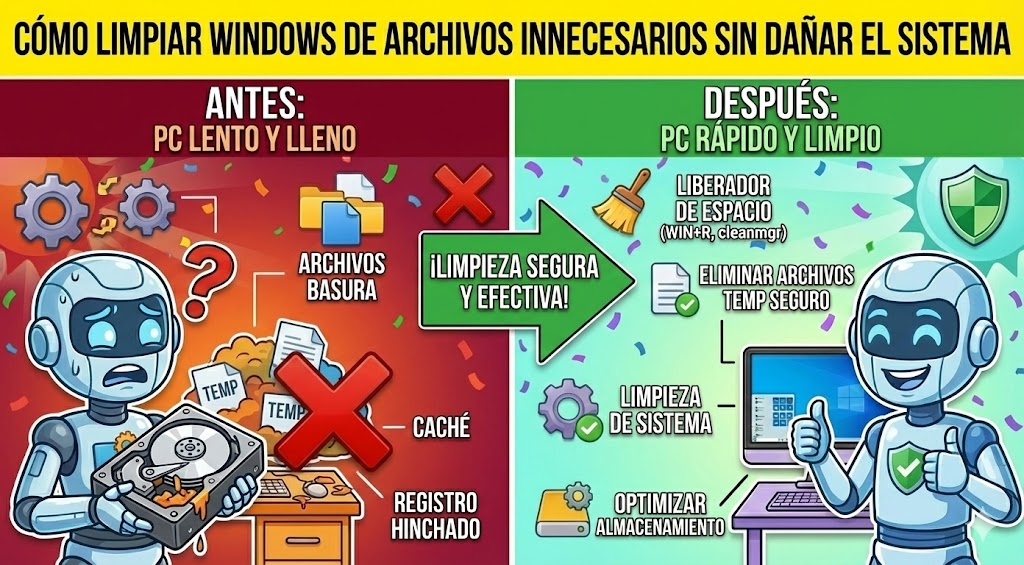
"El espacio digital es como un armario: si no sacas lo que no usas, llegará un día en que no podrás meter ni un calcetín nuevo."
¿Te ha salido alguna vez ese mensaje odioso de "Espacio en disco insuficiente" justo cuando intentabas guardar un archivo importante? Es el equivalente digital a intentar cerrar una maleta a la fuerza. La reacción inmediata suele ser el pánico: empezamos a borrar fotos, videos o documentos personales, pensando que nosotros somos los culpables de llenar el disco.
Pero te voy a contar un secreto: el mayor acumulador de basura digital no eres tú, es el propio Windows.
Con el paso de los meses, tu sistema operativo guarda copias de actualizaciones antiguas, reportes de errores que nadie lee, archivos temporales de internet y cachés de programas que ya desinstalaste hace años. He visto ordenadores con 50 GB de espacio ocupado por "aire", archivos que no sirven absolutamente para nada más que para ralentizar tu equipo.
El problema es que a todos nos da miedo tocar donde no debemos. ¿Y si borro la carpeta equivocada y Windows no arranca? Hoy vamos a perder ese miedo. Te voy a guiar paso a paso por una limpieza profunda, segura y nativa, diseñada para recuperar espacio sin poner en riesgo la estabilidad de tu PC.
Paso 1: El Sensor de Almacenamiento
Antes de sacar la escoba manual, vamos a dejar que Windows haga su propia limpieza básica. Desde hace unas versiones, Microsoft incluyó una herramienta inteligente que muchos ignoran.
- Ve a Inicio > Configuración (la rueda dentada).
- Entra en Sistema y luego en la columna izquierda selecciona Almacenamiento.
- Verás un interruptor llamado "Sensor de almacenamiento". Actívalo.
- No nos quedemos ahí. Haz clic en "Configurar Sensor de almacenamiento o ejecutarlo ahora".
La configuración ideal:
Aquí puedes decirle a Windows: "Oye, borra la basura automáticamente".
- Ejecutar Sensor: Te recomiendo "Cada semana".
- Archivos temporales: Marca la casilla para borrar lo que mis aplicaciones no usan.
- Descargas: ¡Cuidado aquí! Si eres de los que guarda documentos importantes en la carpeta "Descargas" y nunca los mueve, selecciona "Nunca". Si eres ordenado, pon "30 días" (borrará instaladores viejos que bajaste hace un mes).
Al final, dale al botón "Limpiar ahora". Solo con esto, podrías recuperar un par de GBs en segundos.
Paso 2: La limpieza profunda
El paso anterior es como barrer el suelo; este paso es como mover los muebles para limpiar detrás. Vamos a usar la herramienta clásica, pero con permisos de administrador para ver lo que normalmente está oculto.
- Presiona la tecla
Windowsy escribe "Liberador de espacio en disco". - Ábrelo y selecciona tu unidad principal (C:).
- Al abrirse, verás una lista de archivos. No la mires todavía. Haz clic en el botón inferior que dice "Limpiar archivos de sistema".
- Windows calculará de nuevo. Ahora la lista es mucho más interesante.
¿Qué es seguro marcar aquí?
Puedes marcar casi todo, pero fíjate especialmente en estos "pesos pesados":
- Limpieza de actualizaciones de Windows: Esto es oro puro. Cuando Windows se actualiza, guarda una copia de la versión anterior por si algo falla. Si tu PC funciona bien, esas copias son inútiles. He visto liberar hasta 20 GB marcando esta casilla.
- Archivos de registro de actualización: Basura técnica. Bórralo.
- Archivos temporales de Internet: Bórralo.
- Miniaturas: Si borras esto, Windows tendrá que volver a generar las vistas previas de tus fotos cuando abras una carpeta. Es seguro, pero puede ralentizar la visualización de fotos la primera vez.
Dale a Aceptar y luego a Eliminar archivos. Ten paciencia, limpiar las actualizaciones de Windows puede tardar unos minutos porque el sistema está "suturando" los archivos viejos.
Paso 3: La carpeta Temp (El vertedero del sistema)
Cada vez que instalas un programa, descomprimes un ZIP o editas un Word, se crean archivos temporales en una carpeta oculta. En teoría, deberían borrarse solos al terminar. En la práctica, se quedan ahí para siempre.
Vamos a hacer una intervención manual:
- Presiona las teclas
Windows + Ren tu teclado. - Escribe
%temp%(con los porcentajes) y pulsa Enter. - Se abrirá una carpeta que parece un caos. Verás carpetas con nombres raros, archivos
.tmp, etc. - Selecciónalo todo: Presiona
Ctrl + E. - Presiona la tecla
Supr(Delete).
El momento del pánico (y cómo superarlo):
Es muy probable que Windows te lance una alerta diciendo: "La acción no se puede completar porque Google Chrome (o cualquier otro) tiene abierto el archivo".
Esto es normal. Significa que ese archivo específico se está usando ahora mismo.
- Solución: Marca la casilla "Hacer esto para todos los elementos actuales" y dale al botón Omitir.
Estás borrando el historial de basura, respetando lo que el sistema necesita en este preciso instante. Es 100% seguro.
Paso 4: Deshazte de la Hibernación (Si no la usas)
Este es un truco de usuario avanzado que libera una cantidad de espacio idéntica a tu memoria RAM.
Windows reserva un archivo gigante en tu disco duro (`hiberfil.sys`) para guardar todo lo que tienes abierto cuando pones el PC a hibernar.
Si tienes 16 GB de RAM, ese archivo ocupa 16 GB de tu disco.
Si tienes 32 GB de RAM, ocupa 32 GB. ¡Es muchísimo espacio!
Si nunca hibernas tu PC (solo lo apagas o lo suspendes), ese archivo está ahí ocupando espacio por gusto.
Cómo borrarlo:
- Haz clic derecho en el botón de Inicio y elige Terminal (Administrador) o PowerShell (Administrador).
- Escribe el siguiente comando:
powercfg /h off - Presiona Enter. No te dirá nada, solo volverá a salir el cursor.
¡Boom! Acabas de recuperar tantos Gigas como RAM tenga tu PC. Si algún día quieres volver a hibernar, solo escribe el mismo comando terminando en on.
Paso 5: La carpeta "SoftwareDistribution" (Cuando las actualizaciones fallan)
A veces Windows Update descarga actualizaciones corruptas que se quedan atascadas en el limbo, ocupando espacio y provocando errores. Limpiar esta carpeta no solo libera espacio, sino que suele arreglar problemas de actualización.
- Primero, debemos detener el servicio de actualización momentáneamente (o Windows no nos dejará borrar). Abre el Terminal (Administrador) como en el paso anterior.
- Escribe:
net stop wuauservy pulsa Enter. - Ahora, abre el Explorador de archivos y navega a:
C:\Windows\SoftwareDistribution\Download. - Borra todo el contenido de esa carpeta. (No borres la carpeta "Download", solo lo que hay dentro).
- Vuelve al Terminal y escribe:
net start wuauservpara reactivar las actualizaciones.
La próxima vez que busques actualizaciones, Windows las bajará limpias y desde cero.
Paso 6: Explorador de archivos visual (Para lo que se nos escapa)
A veces el espacio no lo ocupa el sistema, sino nosotros mismos: una película que descargamos hace 3 años y olvidamos en una carpeta perdida, o un juego que creímos desinstalar pero dejó 40 GB de datos.
Las herramientas de Windows no te dicen dónde están estos archivos grandes de forma visual.
Aunque prometí no instalar programas, haré una excepción recomendando una herramienta "portable" (no requiere instalación real) que es el estándar de oro de los técnicos: WizTree.
- Descarga la versión "Portable" de WizTree.
- Ejecútala y selecciona tu disco C.
- En segundos, te mostrará un mapa de colores. Los cuadrados grandes son archivos grandes.
Si ves un cuadrado rojo gigante en C:\Users\TuNombre\Videos, sabrás inmediatamente que ahí está esa edición de video de 50 GB que ya no necesitas. Es la única forma de encontrar esos archivos "fantasma" que el Liberador de espacio ignora.
No necesitas hacer esto todos los días. De hecho, obsesionarse con la limpieza puede ser contraproducente (si borras la caché del navegador a diario, las webs cargarán más lento). Pero realizar el Paso 2 y el Paso 3 una vez al mes mantendrá tu Windows ligero, rápido y con espacio suficiente para lo que realmente importa: tus proyectos y tu vida digital.
Limpiar el PC no es solo una cuestión técnica, es casi terapéutica. Da gusto ver cómo esa barra roja del disco duro vuelve a ser azul.
Ahora dime, sé sincero: ¿Cuántos Gigas lograste liberar después de seguir el paso de las Actualizaciones de Windows? (Mi récord personal son 34 GB en un solo clic)
Deja una respuesta