Diferencias reales entre Windows 10 y Windows 11 para el uso diario
"La tecnología avanza, a veces a empujones y a veces con un baile elegante. Windows 11 intenta bailar, aunque a veces se pise los pies."
Si eres de los que todavía aferra su instalación de Windows 10 como si fuera un tesoro, te entiendo perfectamente. Windows 10 fue el "nuevo XP": estable, compatible con todo y, sobre todo, predecible. Sabías dónde estaba cada botón y cómo solucionar cada problema. Cambiar eso por un sistema nuevo siempre genera una fricción mental: "¿Y si va más lento?", "¿Y si no encuentro mis archivos?".
Sin embargo, estamos en 2026. La realidad del soporte técnico ha cambiado y el hardware ha evolucionado. Windows 11 ya no es esa beta curiosa que salió hace años; es el estándar. Pero más allá del marketing de Microsoft y de las esquinas redondeadas, ¿qué cambia realmente cuando te sientas frente al ordenador un martes por la mañana con un café en la mano?
No te voy a aburrir con especificaciones de kernel o drivers. Vamos a hablar de sensaciones, de flujo de trabajo y de esas pequeñas cosas que te harán amar u odiar el cambio en tu día a día.
1. La Estética: Más que una capa de pintura (El "Efecto Mac")
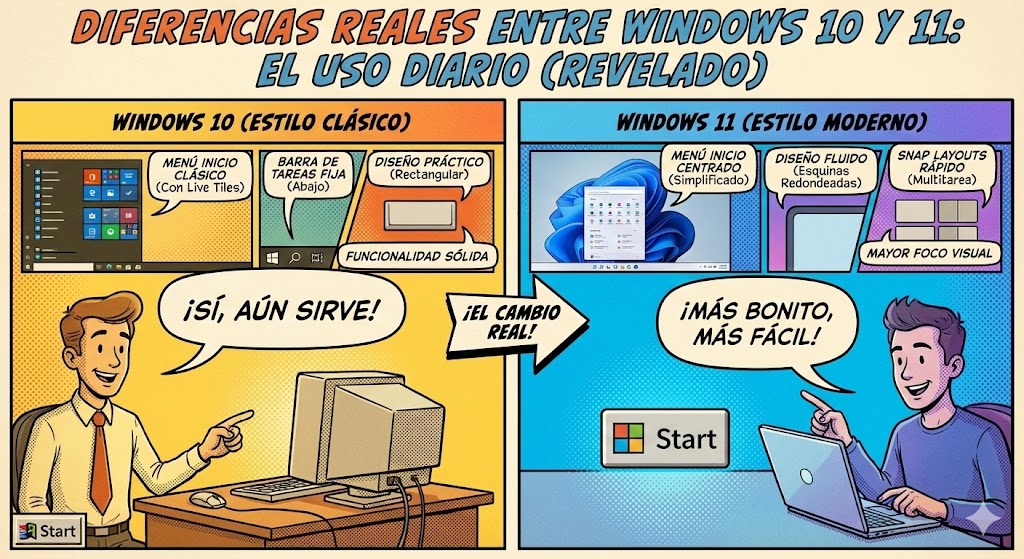
Lo primero que notarás es obvio: la barra de tareas. En Windows 10, todo vivía a la izquierda, una herencia de 1995. En Windows 11, los iconos y el botón de inicio están centrados.
La experiencia diaria:
Al principio, tu memoria muscular te traicionará. Moverás el ratón a la esquina inferior izquierda instintivamente y no encontrarás nada. Es frustrante los primeros dos días.
Pero hay una lógica detrás: con los monitores cada vez más anchos (ultrawide), tener que girar el cuello hasta la esquina izquierda para abrir un programa era ineficiente. Tenerlo en el centro es más ergonómico.
Además, todo tiene "Glassmorphism" (efecto cristal esmerilado). Las ventanas flotan, tienen sombras suaves y bordes redondeados. Windows 10 parece una oficina utilitaria gris; Windows 11 parece un estudio de diseño moderno. ¿Afecta esto a tu trabajo? Sorprendentemente sí. Un entorno visual más limpio y menos "agresivo" reduce sutilmente la fatiga visual al final del día.
- El veredicto: Windows 11 es más bonito, punto. Pero si odias el centro, puedes devolver los iconos a la izquierda en la configuración.
2. La Multitarea: El verdadero "Game Changer" (Snap Layouts)
Si hay una razón de peso para actualizar, es esta. En Windows 10, para poner dos ventanas lado a lado, tenías que arrastrarlas a los bordes y esperar que el sistema entendiera lo que querías hacer. Era funcional, pero tosco.
La experiencia diaria en Windows 11:
Imagina que estás escribiendo un informe (Word), consultando una web (Chrome) y vigilando el chat del trabajo (Slack).
En Windows 11, simplemente pasas el ratón sobre el botón de "Maximizar" de cualquier ventana (el cuadradito arriba a la derecha). No hace falta hacer clic.
Automáticamente, se despliega un menú visual con plantillas: pantalla dividida en dos, en tres, en cuatro, con una ventana más ancha que otra...
Haces clic en la zona que quieres y ¡zas!, la ventana se ajusta perfecta. Luego Windows te pregunta: "¿Qué quieres poner en los huecos vacíos?" y te deja elegir entre las apps abiertas.
Lo que en Windows 10 te tomaba 15 segundos de arrastrar y ajustar bordes manualmente, aquí te toma 2 segundos. Si trabajas con muchas ventanas, esto no es una mejora; es una necesidad.
3. Rendimiento y "La sensación de velocidad"
Aquí hay mucha confusión. ¿Es Windows 11 más rápido que el 10? En pruebas sintéticas (benchmarks), son casi idénticos. Pero en "sensación de uso", Windows 11 gana. ¿Por qué?
La gestión de la memoria:
Windows 11 prioriza radicalmente las ventanas que tienes activas en primer plano.
En Windows 10, si tenías 20 pestañas de Chrome abiertas y renderizando cosas, el sistema intentaba mantenerlas todas vivas, ralentizando el Excel que estabas usando ahora.
Windows 11 es más agresivo "durmiendo" lo que está en segundo plano. Esto significa que la aplicación que estás usando ahora se siente más fluida y ágil, incluso si tu CPU está cargada.
El despertar:
Si usas laptop, notarás que Windows 11 despierta de la suspensión casi instantáneamente, muy similar a cómo lo hace un móvil o una MacBook. Windows 10 solía tomarse unos segundos de "pensar" antes de dejarte poner la contraseña. Esa inmediatez mejora la percepción diaria del equipo.
4. Gaming: El terreno donde no hay discusión
Si tu web tiene una audiencia gamer, esto es crucial. Windows 10 es bueno para jugar, pero Windows 11 fue diseñado para jugar.
- Auto HDR: Si tienes un monitor compatible con HDR, Windows 11 puede coger juegos antiguos (que no tienen HDR nativo) y aplicarles una mejora de color y contraste automática mediante inteligencia artificial. Juegos como Skyrim o Rocket League se ven vibrantes y nuevos sin que los desarrolladores toquen nada. En Windows 10, el HDR era una pesadilla de configurar; aquí es casi automático.
- DirectStorage: Esta es la tecnología que usan las consolas modernas (PS5, Xbox Series). Permite que la tarjeta gráfica cargue datos directamente desde el disco SSD, saltándose al procesador.
En español: Los tiempos de carga en juegos modernos desaparecen. Pasas de esperar 30 segundos a esperar 3. Windows 10 soporta una versión de esto, pero en Windows 11 está integrado en el núcleo.
5. El Menú Contextual (La gran molestia)
Tengo que ser honesto contigo: no todo es color de rosa. El cambio más polémico para los usuarios avanzados es el "clic derecho".
La experiencia diaria:
En Windows 10, hacías clic derecho en un archivo y veías una lista larga: Copiar, Pegar, 7-Zip, Antivirus, Propiedades...
En Windows 11, haces clic derecho y ves un menú minimalista con iconos pequeños para Copiar/Pegar/Borrar. ¿Y el resto de opciones? Están escondidas bajo un botón que dice "Mostrar más opciones".
Esto significa que para hacer algo tan simple como descomprimir un archivo con WinRAR, ahora tienes que hacer dos clics en lugar de uno.
Parece una tontería, pero si lo haces 50 veces al día, te dan ganas de gritar. Microsoft dice que es para "limpiar el desorden visual", pero para la productividad rápida, es un paso atrás (aunque se puede arreglar con trucos del registro, de fábrica es molesto).
6. Actualizaciones: Menos traumas
¿Recuerdas el terror de ver "Actualizando... no apague el equipo" en Windows 10 y que tardara 45 minutos?
Windows 11 ha cambiado la arquitectura de las actualizaciones. Ahora son aproximadamente un 40% más ligeras. Se descargan en segundo plano mientras trabajas sin que el PC se ponga lento, y la instalación al reiniciar es mucho más rápida.
Además, Windows 11 te dice cuánto tiempo va a tardar ("Actualizar y reiniciar - Estimado: 4 min"). Esa pequeña información elimina la ansiedad de "¿Me dará tiempo a reiniciar antes de la reunión?".
7. La integración móvil y Android
Windows 10 tenía la app "Tu Teléfono", pero en Windows 11 la integración es más profunda (especialmente si usas Android). Puedes ver tus notificaciones, responder WhatsApps e incluso usar las apps de tu móvil en la pantalla del PC como si fueran programas nativos.
Y no olvidemos el soporte nativo para aplicaciones Android (WSA), aunque su implementación ha sido una montaña rusa y depende de la Amazon Appstore, la posibilidad de instalar un APK de una herramienta móvil y usarla con teclado y ratón sin emuladores pesados (como BlueStacks) es una ventaja técnica considerable para usuarios intermedios.
8. Seguridad: El muro invisible
La razón por la que mucha gente odia Windows 11 son sus requisitos (el famoso chip TPM 2.0). Pero esto tiene una razón de ser diaria.
El malware moderno ataca el firmware, antes de que Windows arranque. Windows 11, al exigir hardware moderno, crea un entorno donde es mucho más difícil para el ransomware secuestrar tu arranque.
En el uso diario no "ves" esta seguridad, pero sientes la tranquilidad de un sistema más robusto. Es la diferencia entre vivir en una casa con una puerta de madera vieja (Win10) y una con puerta blindada y alarma (Win11).
¿Me quedo o me voy?
La transición de Windows 10 a 11 no es como fue la de Windows 7 a 8 (que fue traumática). Es más bien como mudarse de un apartamento cómodo pero viejo, a uno moderno y domotizado.
Quédate en Windows 10 si:
- Tu hardware es muy antiguo y no cumple los requisitos (no fuerces la instalación, irá mal).
- Tu flujo de trabajo depende críticamente de menús contextuales antiguos y odias los cambios visuales.
- (Ojo: Recuerda que la seguridad se acabó o está por acabar, usarlo conectado a internet es un riesgo creciente).
Pásate a Windows 11 si:
- Tienes un monitor grande o usas múltiples pantallas (Snap Layouts te cambiará la vida).
- Eres gamer y quieres HDR y velocidad de carga.
- Quieres un sistema que se sienta visualmente coherente en 2026.
- Valores que tu PC despierte rápido y priorice lo que estás haciendo ahora.
Yo tardé una semana en acostumbrarme a la barra centrada y al nuevo clic derecho. Hoy, cuando tengo que usar un PC con Windows 10, lo siento antiguo, tosco y desordenado. La memoria muscular se adapta rápido, y las ventajas de organización de ventanas compensan con creces las pequeñas molestias.
Y tú, ¿eres del equipo "barra de tareas a la izquierda" clásica, o le has dado una oportunidad al diseño centrado y moderno?
Deja una respuesta