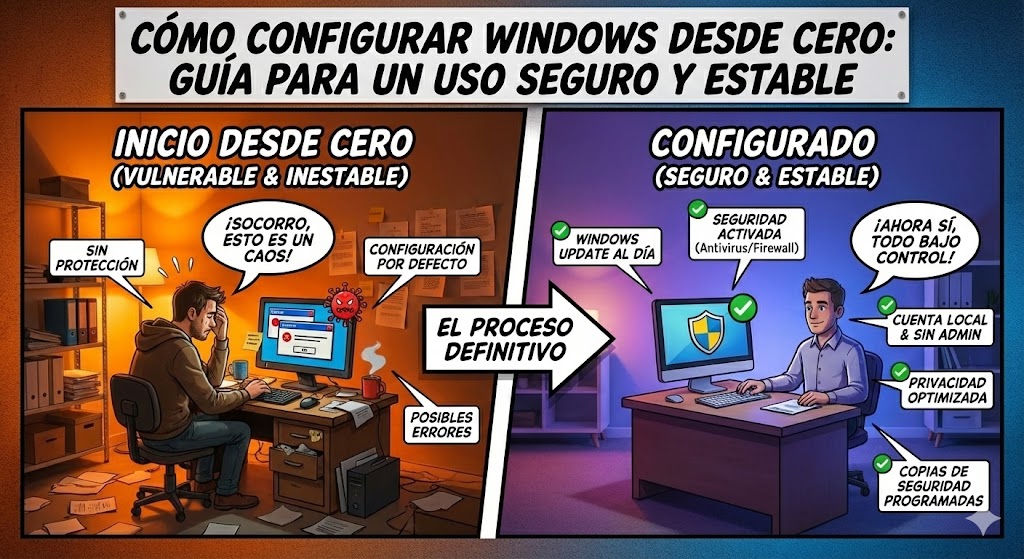
«Un edificio alto solo se mantiene en pie si sus cimientos son profundos. Tu PC no es diferente.»
No hay sensación comparable a la de encender un ordenador nuevo o recién formateado. El escritorio está limpio, el ratón se mueve con una fluidez envidiable y no hay ni rastro de esos errores que te amargaban la vida. Es el momento del «olor a coche nuevo» digital.
Sin embargo, aquí es donde la mayoría de los usuarios cometen el error fatal: empiezan a instalar programas a lo loco. Descargan Chrome, instalan Steam, bajan Office y empiezan a trabajar.
Detente un momento. Windows, tal y como viene de fábrica (o recién instalado), no está listo. Viene cargado de publicidad, configuraciones de privacidad cuestionables y controladores genéricos. Si construyes tu vida digital sobre esta base inestable, en tres meses volverás a tener un PC lento.
Hoy vamos a hacer las cosas bien. Vamos a dedicar 20 minutos a configurar los cimientos de tu sistema para que sea una roca inamovible durante años. Sigue estos pasos en orden antes de instalar tu primer juego o programa.
Paso 1: La «Purga» (Eliminar el Bloatware)
Antes de añadir nada, tenemos que quitar lo que sobra. Los fabricantes de portátiles (HP, Lenovo, Asus) y la propia Microsoft cobran dinero por preinstalarte programas que no pediste: antivirus de prueba (McAfee, Norton), juegos de móvil, accesos directos a TikTok o Disney+, etc. Esto se llama Bloatware y consume recursos desde el segundo uno.
Cómo hacerlo:
- Ve a Configuración > Aplicaciones > Aplicaciones instaladas.
- Revisa la lista con ojo crítico.
- Desinstala sin miedo:
- Cualquier antivirus que diga «Trial» o «Prueba».
- Cualquier juego que no vayas a jugar (Solitario, Candy Crush).
- Aplicaciones de «Soporte» del fabricante (a menos que seas muy novato, suelen molestar más que ayudar).
- Versiones de prueba de Office 365 (si ya tienes tu propia licencia o usas otra suite).
Tu objetivo es dejar la lista lo más limpia posible. Un sistema ligero es un sistema estable.
Paso 2: Actualizaciones (El mal necesario)
Sé que es aburrido ver barras de carga, pero es vital. El Windows que acabas de instalar probablemente tiene meses de antigüedad. En ese tiempo, se han descubierto cientos de agujeros de seguridad y errores.
El orden correcto:
- Ve a Windows Update y dale a «Buscar actualizaciones».
- Instala todo y reinicia.
- Repite el paso 1. Sí, vuelve a buscar. A menudo, las actualizaciones grandes («Service Packs» o versiones como 23H2) no aparecen hasta que has instalado las pequeñas primero.
- Repite hasta que Windows te diga: «Todo está actualizado».
Ahora tienes un núcleo blindado contra los ataques más comunes.
Paso 3: Conductores (Drivers) sin programas basura
Aquí es donde mucha gente rompe su PC. Buscan «actualizar drivers» en Google y descargan programas como DriverBooster o EasyDriver. ¡Error! Esos programas son una fuente de inestabilidad y publicidad.
Windows 10 y 11 ya son muy buenos encontrando drivers por sí mismos.
- En Windows Update, busca un botón que dice «Opciones avanzadas» > «Actualizaciones opcionales».
- Ahí verás una lista de drivers específicos para tu pantalla, sonido o Wi-Fi. Instálalos desde ahí. Es la fuente oficial y segura.
Si eres un gamer y tienes una tarjeta NVIDIA o AMD, ve a sus webs oficiales y descarga solo el controlador de la gráfica. Para todo lo demás, confía en Windows Update.
Paso 4: Ajustes de Privacidad (Cierra las cortinas)
Windows es «gratis» o barato porque tú eres el producto. Por defecto, el sistema envía muchos datos a Microsoft sobre lo que escribes y haces. Vamos a limitar eso para ganar privacidad y, de paso, rendimiento (menos envío de datos = menos uso de CPU).
Ve a Configuración > Privacidad y seguridad y recorre estos menús:
- General: Desactiva «Permitir que las aplicaciones me muestren publicidad personalizada mediante mi ID de publicidad». Desactívalo todo aquí.
- Voz: Desactiva el reconocimiento de voz en línea si no hablas con Cortana.
- Diagnósticos y comentarios: Configúralo en «Básico» o desactiva «Enviar datos opcionales».
- Permisos de aplicación (Ubicación, Cámara, Micrófono): Revisa qué apps tienen permiso. ¿De verdad necesita la «Calculadora» saber tu ubicación? Desactívalo.
Paso 5: El plan de energía «Estable»
Por defecto, Windows viene en modo «Equilibrado», que a veces apaga discos duros o puertos USB para ahorrar energía, causando que el ratón se congele o que un disco externo se desconecte solo.
- Abre el Panel de Control clásico (búscalo en Inicio).
- Ve a Opciones de energía.
- Si es un PC de escritorio, elige Alto Rendimiento.
- Si es un portátil, quédate en Equilibrado pero entra en «Cambiar la configuración del plan» y asegúrate de que el disco duro no se apague tras pocos minutos.
Paso 6: Instalación de Software Esencial (El método Ninite)
Ahora que el sistema está limpio y actualizado, toca instalar tus programas: Chrome, VLC, Zoom, 7-Zip, etc.
No vayas página por página descargando instaladores (te arriesgas a hacer clic en botones de «Download» falsos).
Usa el secreto de los técnicos: Ninite.com.
- Entra en la web.
- Marca todas las casillas de los programas gratuitos que usas (Navegadores, Mensajería, Compresión, Reproductores).
- Descarga un solo archivo ejecutable.
- Ejecútalo.
Ninite instalará todo automáticamente, en segundo plano, en su ubicación correcta y, lo más importante, rechazará automáticamente cualquier publicidad o barra de herramientas extraña que intenten colarte. Es la forma más segura y limpia de instalar software.
Paso 7: La red de seguridad (Punto de Restauración)
Has llegado al final. Tu PC está limpio, actualizado, configurado y con tus programas básicos. Es el estado «Perfecto».
Antes de empezar a usarlo, vamos a hacer una «foto» de este momento. Si mañana instalas algo que rompe el sistema, podrás volver a este punto exacto en 5 minutos.
- Presiona la tecla Windows y escribe «Crear punto de restauración».
- Es posible que veas que la protección está «Desactivada». Haz clic en Configurar y actívala (asigna un 5% o 10% de espacio).
- Ahora pulsa el botón Crear.
- Ponle de nombre: «Instalación Limpia – [Fecha de hoy]».
Felicidades. Acabas de crear tu seguro de vida.
Configurar Windows así no es paranoia, es profesionalidad. La diferencia entre un usuario que formatea su PC cada año y uno que mantiene la misma instalación rápida durante cinco años reside en estos primeros pasos. Has invertido 30 minutos hoy para ahorrarte 30 horas de frustración en el futuro.
Ahora que tienes el lienzo en blanco y perfectamente preparado, ¿cuál es el primer programa «no esencial» (juego, edición, hobby) que vas a instalar para estrenarlo de verdad?