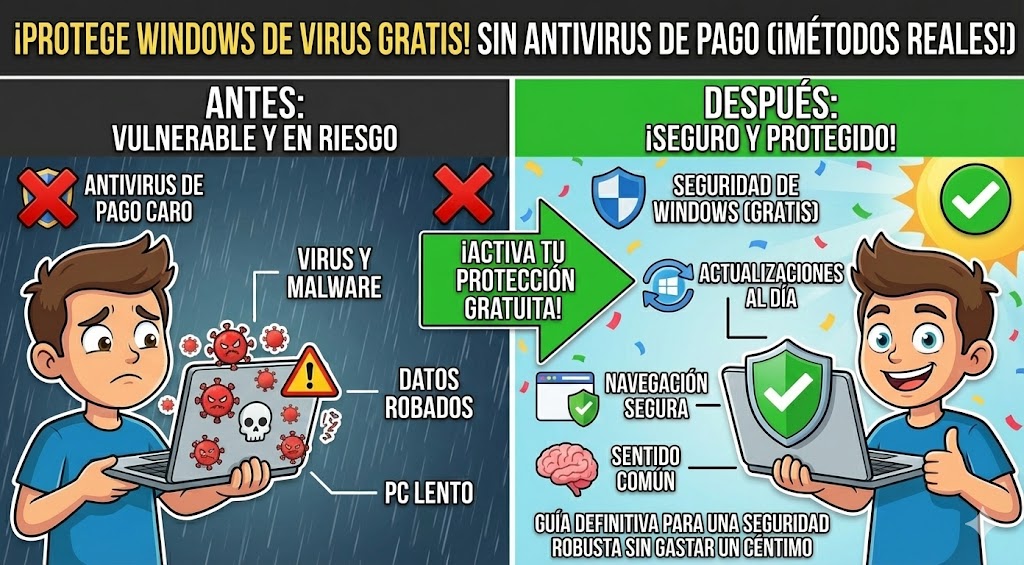
«La mejor cerradura del mundo no sirve de nada si tú mismo le abres la puerta al ladrón.»
Seamos honestos: la industria de los antivirus ha vivido durante décadas del miedo. Nos han convencido de que si no pagamos una suscripción anual de 50 o 60 dólares, nuestro ordenador explotará o nuestros datos bancarios aparecerán en la Dark Web al día siguiente. Y lo peor no es el precio, es el rendimiento. ¿Recuerdas esas suites de seguridad antiguas que hacían que encender el PC tomara diez minutos? Era como ponerle un chaleco antibalas de plomo a un corredor de maratón: estaba protegido, sí, pero no podía moverse.
La realidad en pleno 2026 es muy diferente. Windows ha madurado, y la seguridad informática ya no depende tanto de «quién tiene el software más caro», sino de «quién tiene los mejores hábitos».
Hoy te voy a demostrar que no necesitas gastar un solo centavo para tener una seguridad de grado militar en tu PC. Vamos a construir una fortaleza digital utilizando herramientas nativas que ya tienes, configuraciones inteligentes y, lo más importante, el «antivirus humano»: tu sentido común afilado.
Paso 1: Microsoft Defender (El guardián que ya vive en casa)
Hace diez años, reírse del antivirus de Microsoft era casi un deporte. Hoy, es uno de los mejores del mercado. Microsoft invierte miles de millones en ciberseguridad y, al ser dueño del sistema operativo, su antivirus se integra perfectamente sin ralentizar el equipo. El problema es que la mayoría lo usa con la configuración básica. Vamos a doparlo.
Cómo configurarlo al máximo nivel:
- Abre el menú Inicio y escribe «Seguridad de Windows».
- Ve a Protección antivirus y contra amenazas.
- Entra en Administrar la configuración.
- Asegúrate de que la Protección en tiempo real y la Protección entregada en la nube estén activadas. Esto permite que Windows compare archivos sospechosos con una base de datos global al instante.
El truco secreto: Protección contra Ransomware
El ransomware es ese virus que «secuestra» tus fotos y documentos y te pide dinero para devolvértelos. Windows tiene un escudo específico para esto que suele venir apagado.
- En la misma ventana de Seguridad, baja hasta el final donde dice Protección contra ransomware.
- Haz clic en Administrar la protección contra ransomware.
- Activa la opción «Controla el acceso a la carpeta».
¿Qué hace esto? Bloquea cualquier programa desconocido que intente modificar tus archivos en Documentos, Imágenes o Escritorio. Si un virus intenta cifrar tus fotos, Windows le dará un portazo en la cara.
Paso 2: Fortalece tu navegador (La primera línea de defensa)
El 90% de los virus no entran por un USB misterioso; entran mientras navegas. Un clic en un botón de «Descargar» falso o una ventana emergente engañosa es todo lo que hace falta. Tu navegador (Chrome, Edge o Firefox) necesita un guardaespaldas.
No basta con el bloqueador de pop-ups que trae el navegador. Necesitas algo que bloquee scripts maliciosos.
La herramienta esencial: uBlock Origin
No instales «AdBlock Plus» ni bloqueadores genéricos. Busca la extensión uBlock Origin.
- Por qué funciona: No solo quita los anuncios molestos de YouTube. Bloquea dominios completos conocidos por distribuir malware. Muchos virus se esconden en la publicidad programática (lo que llamamos «Malvertising»). Al eliminar la publicidad, eliminas el vector de ataque.
- Costo: Gratis y de código abierto.
- Impacto: Tu navegación será más rápida porque tu navegador no tiene que cargar cientos de imágenes y rastreadores publicitarios.
Paso 3: Cambia tus DNS (El filtro invisible)
Aquí es donde nos ponemos un poco técnicos, pero te prometo que es fácil y vale la pena. Cuando escribes «facebook.com», tu ordenador pregunta a un servidor (DNS) dónde está esa página. Normalmente usas el servidor de tu proveedor de internet, que suele ser lento y básico.
Podemos cambiar ese servidor por uno que tenga un filtro de seguridad integrado. Es decir, si por error haces clic en un enlace malicioso, el servidor DNS se negará a cargar la página antes de que el virus llegue a tu navegador.
Cómo usar los DNS de Cloudflare o Quad9:
- Presiona
Windows + R, escribencpa.cply pulsa Enter. - Haz clic derecho sobre tu conexión (Wi-Fi o Ethernet) y elige Propiedades.
- Busca en la lista Protocolo de Internet versión 4 (TCP/IPv4) y haz doble clic.
- Abajo, selecciona «Usar las siguientes direcciones de servidor DNS».
- Introduce estos números (Elige uno de los dos proveedores):
- Opción A (Cloudflare – Seguridad + Velocidad):Preferido:
1.1.1.2Alternativo:
1.0.0.2(Nota: El 1.1.1.2 bloquea malware automáticamente).
- Opción B (Quad9 – Privacidad + Seguridad Extrema):Preferido:
9.9.9.9Alternativo:
149.112.112.112
Dale a aceptar y reinicia el navegador. Acabas de poner un filtro de seguridad a toda tu conexión de internet, totalmente gratis.
Paso 4: El escáner de segunda opinión (Sin instalación residente)
A veces, incluso el mejor antivirus puede fallar, o simplemente te quedas con la duda: «¿Ese archivo que descargué es seguro?». No necesitas instalar otro antivirus que se pelee con Defender. Necesitas un «francotirador».
Herramienta recomendada: Malwarebytes Free
La versión gratuita de Malwarebytes es excelente porque no tiene protección en tiempo real. Esto, que parece malo, es su mayor virtud. Significa que no está corriendo en segundo plano consumiendo RAM. Solo funciona cuando tú lo abres.
- Mi rutina recomendada: Una vez al mes, o cuando notes el PC raro, abre Malwarebytes, actualiza la base de datos y haz un análisis manual. Si encuentra algo, elimínalo. Luego ciérralo y sigue con tu vida. Es el complemento perfecto para Windows Defender.
Herramienta recomendada: VirusTotal.com
Antes de abrir cualquier archivo .exe o .zip que hayas descargado de un sitio dudoso, no te la juegues:
- Ve a virustotal.com.
- Sube el archivo.
- Esta web lo analizará con más de 70 motores antivirus diferentes (Kaspersky, McAfee, Google, etc.) al mismo tiempo. Si sale en verde, adelante. Si ves rojo, bórralo inmediatamente.
Paso 5: El «Antivirus Humano» (Cómo pensar como un experto)
Ningún software puede protegerte si tú le das permiso al virus para entrar. La ingeniería social es el arte de engañarte para que desactives tu seguridad. Aquí tienes las reglas de oro para sobrevivir:
- Extensiones de archivo visibles: Los hackers aman disfrazar virus. Un archivo puede llamarse
factura.pdf.exe. Si Windows oculta las extensiones, solo verásfactura.pdfy pensarás que es un documento.Solución: Abre cualquier carpeta, ve a Ver > Mostrar > Extensiones de nombre de archivo. Ahora siempre sabrás qué es lo que estás abriendo realmente. - Cuidado con el botón «Habilitar contenido»: Si descargas un documento de Word o Excel y te pide hacer clic en una barra amarilla para «Habilitar contenido» o «Habilitar macros», NO LO HAGAS a menos que tú hayas creado el archivo. Es la forma más común de infectar empresas hoy en día.
- El mito del «PC Lento»: Si tu PC va lento, no asumas automáticamente que es un virus. A menudo es solo falta de mantenimiento (archivos basura, disco lleno). No corras a descargar «LimpiaTuPC_Gratis.exe», porque esos programas suelen ser, irónicamente, los virus.
Paso 6: Mantén el sistema cerrado (Actualizaciones)
Sé que es molesto cuando Windows dice «Actualizando y reiniciando» justo cuando querías apagar el PC para irte a dormir. Pero esas actualizaciones no son solo cambios estéticos; son parches de seguridad.
Los hackers buscan agujeros en el código de Windows (vulnerabilidades). Microsoft encuentra esos agujeros y lanza «parches» para cerrarlos. Si pospones la actualización durante meses, estás navegando con un barco lleno de agujeros. Configura las horas activas para que no te moleste mientras trabajas, pero deja que el sistema se actualice por las noches.
Proteger tu PC no requiere una tarjeta de crédito, requiere atención. Con Windows Defender bien configurado, un DNS seguro, un bloqueador de anuncios y un poco de malicia al navegar, estás más seguro que el 90% de los usuarios que pagan por suites de seguridad que ni entienden.
Has convertido tu Windows en un búnker sin gastar nada y, lo mejor de todo, sin sacrificar el rendimiento de tu máquina.
Ahora te pregunto: ¿Cuál ha sido el virus o problema de seguridad más extraño con el que te has topado, y cómo lograste salir de él?