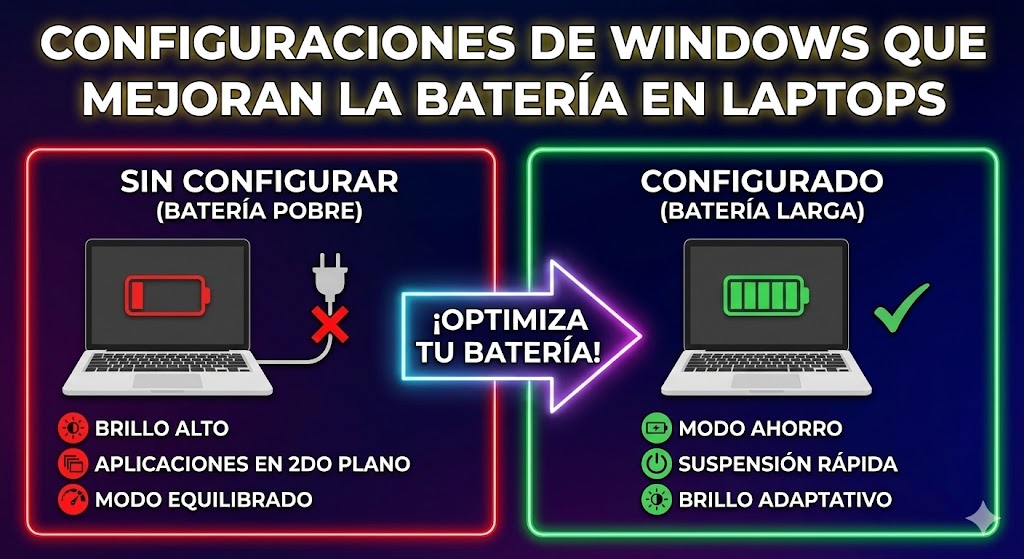
«La verdadera libertad de un portátil no se mide en gigabytes, se mide en las horas que puedes pasar lejos de un enchufe.»
Compraste tu laptop porque el fabricante prometía «hasta 10 horas de autonomía». Sin embargo, la realidad es dolorosa: a las tres horas de uso real, ya estás mirando con nerviosismo el icono de la batería en la esquina, rogando que aguante hasta que termines ese correo.
Es frustrante, pero no es necesariamente culpa de la batería física de tu equipo. El problema suele ser Windows. Por defecto, el sistema operativo viene configurado como si siempre estuviera conectado a la corriente: busca actualizaciones constantemente, mantiene la pantalla lista para brillar al máximo y permite que las aplicaciones corran libres en segundo plano.
Hoy vamos a cambiar eso. No vamos a hacer milagros (si tu batería tiene 5 años, tiene 5 años), pero vamos a optimizar el software para exprimir cada miliamperio posible. He recopilado las configuraciones que uso personalmente para trabajar en viajes largos sin tocar el cargador.
1. El cambio fundamental: La Tasa de Refresco (Hz)
Empecemos por el mayor «vampiro» de energía moderno que casi nadie menciona. Las laptops modernas vienen con pantallas preciosas de 120Hz, 144Hz o más. Esto hace que el movimiento del ratón se vea ultra fluido. Pero esa fluidez tiene un precio altísimo: la pantalla se está actualizando el doble o el triple de veces por segundo.
Si estás escribiendo un documento o navegando por la web, no necesitas 144Hz. Estás quemando batería por estética.
Cómo solucionarlo:
- Ve a Configuración > Sistema > Pantalla.
- Baja hasta encontrar Pantalla avanzada.
- En «Elegir una frecuencia de actualización», cambia el valor a 60 Hz.
El impacto: Al hacer esto, reduces la carga de trabajo de la tarjeta gráfica a la mitad. Notarás la pantalla un poco menos «suave» al principio, pero te acostumbrarás en 5 minutos y ganarás fácilmente entre 45 minutos y una hora extra de vida.
2. Domando el procesador (El truco del 99%)
Este es mi secreto favorito y muy pocos usuarios lo conocen. Los procesadores modernos tienen un modo «Turbo Boost» que acelera la CPU al máximo para abrir una aplicación milisegundos más rápido. Esto genera calor y consume mucha energía. Para tareas de oficina, no necesitas ese turbo. Vamos a desactivarlo sutilmente.
Cómo configurarlo:
- Abre el menú Inicio y escribe «Editar plan de energía».
- Haz clic en «Cambiar la configuración avanzada de energía».
- En la ventanita que aparece, busca Administración de energía del procesador.
- Despliega Estado máximo del procesador.
- Donde dice «Con batería», cambia el 100% por un 99%.
¿Por qué funciona? Al bajarlo al 99%, le dices a Windows: «Usa el procesador, pero nunca actives el modo Turbo». Tu laptop se mantendrá mucho más fría y la batería durará mucho más, sin que notes una pérdida de velocidad en tareas normales.
3. Hibernar vs. Suspender (La trampa de cerrar la tapa)
Cuando cierras la tapa de tu laptop, por defecto entra en modo «Suspensión». En este modo, el ordenador sigue encendido en un estado de bajo consumo para despertar rápido. El problema es que sigue consumiendo. Si la dejas así toda la noche, al día siguiente tendrás un 10% o 15% menos.
La «Hibernación» es diferente: guarda todo lo que tienes abierto en el disco duro y apaga el ordenador por completo. Consumo cero.
Cómo cambiarlo:
- En el Panel de Control (búscalo en Inicio), ve a Hardware y sonido > Opciones de energía.
- A la izquierda, elige «Elegir el comportamiento del cierre de la tapa».
- En la columna «Con batería», cambia la acción «Al cerrar la tapa» de Suspender a Hibernar.
Ahora, cuando cierres el portátil y lo guardes en la mochila, sabrás que no perderá ni una gota de energía hasta que lo vuelvas a abrir.
4. Búsqueda en segundo plano y Apps vampiro
Windows 11 tiene la mala costumbre de permitir que muchas apps (como Correo, Noticias, o incluso Juegos) se ejecuten en silencio para «mantenerse actualizadas». Si no las estás usando, no deberían estar consumiendo.
Cómo frenarlas:
- Ve a Configuración > Sistema > Energía y batería.
- Haz clic en Uso de batería.
- Verás una lista de apps. Busca las que tengan un porcentaje alto y que no hayas usado activamente.
- Haz clic en los tres puntos al lado de la app, selecciona Administrar actividad en segundo plano y elige Nunca.
Esto es vital para apps como Spotify o Edge si no las estás usando activamente.
5. Reproducción de Video optimizada
Si usas tu laptop para ver Netflix o YouTube en viajes, Windows tiene un interruptor específico que cambia cómo procesa el video para ahorrar energía, sacrificando un poco la calidad visual (que en una pantalla de 13 pulgadas ni se nota).
- Ve a Configuración > Aplicaciones > Reproducción de vídeo.
- En «Opciones de batería», selecciona Optimizar para duración de la batería.
- Marca la casilla «Reproducir vídeo con una resolución más baja con batería».
6. El Modo Ahorro de Batería (Automatízalo antes)
Windows activa el modo «Ahorro de batería» cuando llegas al 20%. Para entonces, ya es demasiado tarde; estás en la zona de peligro. Si sabes que vas a tener un día largo, ¿por qué esperar al final para empezar a ahorrar?
La estrategia inteligente:
- Ve a Configuración > Sistema > Energía y batería.
- Despliega Ahorro de batería.
- Cambia «Activar el ahorro de batería automáticamente en» del 20% al 30% o incluso 40%.
- Activa también «Disminuir el brillo de la pantalla cuando se usa el ahorro de batería».
Esto te da un margen de maniobra mucho mayor.
7. Diagnóstico Profesional: El Informe de Batería
A veces, la configuración es perfecta, pero la batería física está muriendo. Windows tiene una herramienta oculta para decirte la salud real de tu hardware.
- Haz clic derecho en el botón Inicio y elige Terminal (Admin) o PowerShell.
- Escribe este comando y pulsa Enter:
powercfg /batteryreport - Te dirá que ha guardado un archivo HTML en una ruta (normalmente
C:\Windows\System32\battery-report.html). - Busca ese archivo y ábrelo.
Busca la sección «Design Capacity» (capacidad de fábrica) y «Full Charge Capacity» (capacidad actual). Si la capacidad actual es menos de la mitad de la de fábrica, ningún truco de software te salvará: es hora de comprar una batería nueva en Amazon o eBay.
La batería de una laptop es un recurso finito, como el agua en el desierto. Windows, por defecto, la bebe a tragos grandes. Con estos ajustes, le enseñas a beber a sorbos. No solo alargarás la duración diaria, sino que también extenderás la vida útil de la batería a largo plazo al reducir los ciclos de carga.
Después de aplicar estos cambios, haz la prueba mañana y dime: ¿Lograste llegar al final del día sin sacar el cargador?