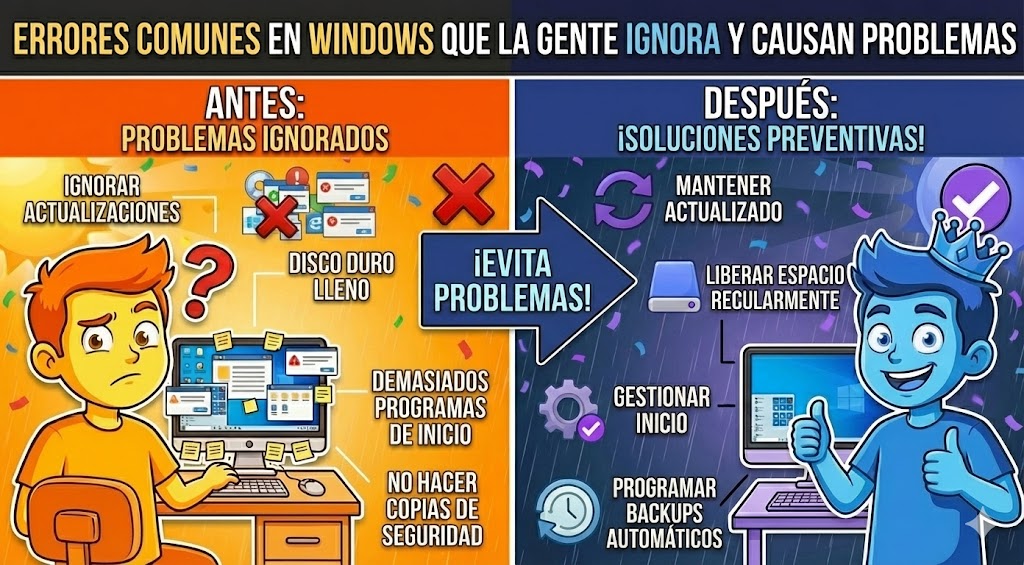
«Ignorar una advertencia de tu ordenador es como subir el volumen de la radio cuando el coche hace un ruido extraño: el problema no desaparece, solo se hace más caro.»
Todos lo hemos hecho. Estás trabajando concentrado, aparece una notificación en la esquina inferior derecha, y tu cerebro la filtra automáticamente. Le das a la «X», o peor aún, aprendes a vivir con ella. «Ah, sí, ese mensaje de error sale siempre que enciendo el PC, pero luego funciona bien», te dices a ti mismo.
Es la mentalidad de supervivencia digital: si no está en llamas, no lo toques. Pero en Windows, el silencio no siempre significa salud. Muchos de los pantallazos azules catastróficos o las pérdidas de datos irreparables provienen de pequeñas advertencias que el sistema nos estuvo gritando durante meses y que decidimos ignorar por pereza o desconocimiento.
Hoy vamos a hacer de intérpretes. Vamos a traducir qué te está queriendo decir tu PC con esas señales sutiles y, lo más importante, vamos a solucionarlas antes de que conviertan tu herramienta de trabajo en un pisapapeles caro.
1. La barra roja del disco duro
Abres el explorador de archivos y ahí está: la unidad C: tiene una barra roja. Te quedan 2 GB libres de 500 GB. «Bueno, mientras quepa un archivo más, no pasa nada», piensas.
Por qué es grave:
Esto es mucho más peligroso de lo que parece, especialmente si tienes un disco SSD (los rápidos). Los discos sólidos necesitan espacio libre para «respirar». Utilizan una tecnología llamada Wear Leveling y caché SLC para mantener la velocidad y la vida útil.
- El colapso: Si llenas un SSD al 100%, su velocidad cae en picada (a veces más lento que un disco de los años 90) y aumentas drásticamente la probabilidad de que falle y pierdas todo. Además, Windows necesita espacio libre para mover archivos temporales; si no lo tiene, los programas empezarán a cerrarse solos.
La solución inmediata:
No necesitas borrar tus fotos familiares. Normalmente, el culpable es el «sistema».
- Ve a Configuración > Sistema > Almacenamiento.
- Activa el Sensor de almacenamiento.
- Entra en «Archivos temporales». Verás que probablemente tengas gigas de «Actualizaciones de Windows anteriores» o «Papelera de reciclaje» sin vaciar. Bórralos sin piedad.
- Regla de oro: Intenta mantener siempre al menos un 15-20% del disco vacío.
2. El mito de «Apagar y encender»
Llevas semanas notando el PC lento. Decides ser un buen usuario, apagas el equipo por la noche y lo enciendes por la mañana. Pero sigue igual. ¿Por qué? Porque Windows te está mintiendo.
El error que ignoras:
Desde Windows 10, cuando le das a «Apagar», el sistema no se apaga realmente. Entra en un estado de hibernación profunda para poder arrancar más rápido al día siguiente (gracias a una función llamada «Inicio rápido»).
Esto significa que el núcleo del sistema, con todos sus errores acumulados y fugas de memoria, se guarda tal cual y se carga de nuevo por la mañana. He visto PCs con un «Tiempo de actividad» de 45 días aunque el usuario lo «apague» a diario.
La solución:
- Abre el Administrador de tareas (
Ctrl + Shift + Esc) y ve a la pestaña Rendimiento. Mira abajo donde dice «Tiempo de actividad». ¿Dice varios días? - Para limpiar la memoria y los errores de verdad, debes usar la opción Reiniciar.
- «Reiniciar» es el único comando que obliga a Windows a matar todos los procesos y arrancar desde cero absoluto. Hazlo al menos una vez a la semana.
3. «Error al instalar actualización»
Ves el icono de Windows Update con un punto amarillo o rojo. Entras y dice «Error al instalar, reintentando…». Lo ignoras porque, total, el PC funciona.
Por qué es grave:
Una actualización atascada no es solo una molestia visual.
- Seguridad: Estás dejando puertas abiertas a virus que ya han sido parcheados.
- Recursos: Windows Update tiene un proceso en segundo plano que intentará descargar e instalar ese archivo corrupto eternamente. Esto consume ancho de banda de tu internet y ciclos de tu procesador, calentando tu PC sin que hagas nada.
Cómo desatascarlo:
Si el botón de «Reintentar» no funciona, usa el solucionador nativo.
- Ve a Configuración > Sistema > Solucionar problemas > Otros solucionadores de problemas.
- Ejecuta el de Windows Update.
- Si eso falla, la solución manual es borrar la caché de actualizaciones: ve a la carpeta
C:\Windows\SoftwareDistribution\Downloady borra todo el contenido. Luego reinicia y busca actualizaciones de nuevo.
4. Quitar el USB «a lo bruto»
«Yo siempre lo saco sin expulsar y nunca me ha pasado nada». Esa es la frase más famosa antes de un desastre.
La realidad técnica:
Windows usa algo llamado «Caché de escritura». Cuando copias un archivo al USB, Windows te dice «Copia terminada», pero a veces miente. Aún está guardando datos en segundo plano para que tú puedas seguir trabajando. Si tiras del pendrive en ese milisegundo, el archivo se corrompe. Lo peor es que a veces se corrompe la «tabla de particiones», haciendo que el USB parezca vacío la próxima vez que lo conectes.
La solución (configúralo para ser descuidado):
Puedes configurar Windows para que deje de usar caché y puedas sacar el USB a lo bruto sin riesgo.
- Conecta tu USB.
- Abre el Administrador de discos (Click derecho en Inicio > Administración de discos).
- Busca tu USB, clic derecho en la parte gris de la izquierda (donde dice Disco 1, Disco 2…) y selecciona Propiedades.
- Ve a la pestaña Directivas.
- Asegúrate de que esté marcado «Extracción rápida» en lugar de «Mejor rendimiento». Ahora sí, eres libre de tirar del cable.
5. Ignorar los ruidos del ventilador (Tu PC pidiendo auxilio)
Esto no es un error de software, pero Windows te lo avisa indirectamente con lentitud. Si tu laptop suena como un avión despegando solo por abrir Chrome, algo va mal.
Por qué es grave:
Los procesadores modernos tienen un mecanismo de defensa llamado Thermal Throttling (Estrangulamiento térmico). Si la temperatura sube demasiado (por polvo o pasta térmica seca), el procesador baja su velocidad a la mitad intencionalmente para no fundirse.
Estás ignorando el hecho de que tu PC de 1000 dólares está funcionando como uno de 200 dólares por culpa del calor.
Qué hacer:
No necesitas abrir el PC si no sabes.
- Compra un bote de aire comprimido.
- Con el PC apagado, sopla ráfagas cortas en las rejillas de ventilación. Verás salir una nube de polvo.
- Eleva la parte trasera de tu laptop unos centímetros (con un libro o un soporte) para mejorar el flujo de aire. La diferencia de rendimiento es inmediata.
6. El aviso de «Cuenta de Microsoft» o «OneDrive lleno»
Ves una crucecita roja en el icono de la nube en la barra de tareas. Lo ignoras porque «no usas la nube».
El peligro oculto:
Por defecto, Windows 11 hace una copia de seguridad de tu Escritorio, Documentos e Imágenes en OneDrive. Si la nube se llena (solo te dan 5GB gratis) y lo ignoras, pueden pasar dos cosas:
- Desincronización: Crees que tus archivos están a salvo en la nube, pero hace meses que no se suben. Si tu PC muere hoy, pierdes meses de trabajo.
- Bloqueo de correo: Si tu cuenta de Microsoft se llena por completo, Microsoft puede bloquear también tu entrada de correos de Outlook/Hotmail.
La solución:
Haz clic en el icono de la nube. Si está lleno y no quieres pagar, ve a Configuración > Copias de seguridad > Administrar copias de seguridad y desmarca las carpetas. Así tus archivos vivirán solo en tu PC y dejarán de saturar la nube, eliminando el error y devolviéndote el control.
Como ves, Windows no es caprichoso; es comunicativo. Esos pequeños iconos y barras rojas son su lenguaje para decirte «Ayúdame a ayudarte». Atender estas señales no te tomará más de 10 minutos hoy, pero te ahorrará horas de frustración (y posiblemente dinero en reparaciones) mañana. Un PC sano no es el más caro, es el que se mantiene limpio y escuchado.
De todos estos «pecados digitales», ¿cuál es el que cometes más a menudo: el de no reiniciar nunca o el de arrancar el USB sin piedad?